
Cómo Usar WhatsApp con la API de Evolution en n8n
Introducción:
La API de Evolution (proyecto open-source) permite convertir cualquier número de WhatsApp en un canal de comunicación programable. Al combinarla con n8n en un VPS, puedes crear flujos avanzados para:
Notificaciones automáticas
Respuestas instantáneas a clientes
Integración con CRM o bases de datos
En este tutorial, explicaremos cómo:
Instalar Evolution API en un VPS con Docker.
Configurar el entorno para evitar errores comunes.
Conectarlo con n8n para enviar/recepcionar mensajes.
Requisitos Técnicos:
- Número de WhatsApp activo (no empresarial).
- VPS con Docker (mínimo 2GB RAM, Ubuntu/Debian).
- Acceso SSH y conocimientos básicos de terminal.
Aviso:
- La Evolution API es una herramienta profesional diseñada para la automatización de mensajería. Su utilización está regulada por los Términos de Uso y las leyes aplicables, como la LGPD. Es responsabilidad del usuario garantizar un manejo ético y legal, en especial cuando se procesen datos personales.
Configuración de Evolution API en el VPS:
1- Entra en el directorio donde está instalado el n8n.
Utiliza el comando a continuación para ir al lugar donde se encuentra el Docker Compose de tu instalación actual:
2- Entra en el directorio donde está instalado el n8n.
Utiliza el comando a continuación para ir al lugar donde se encuentra el Docker Compose de tu instalación actual:
cd /opt/
3- Clone el repositorio de la API de Evolution.
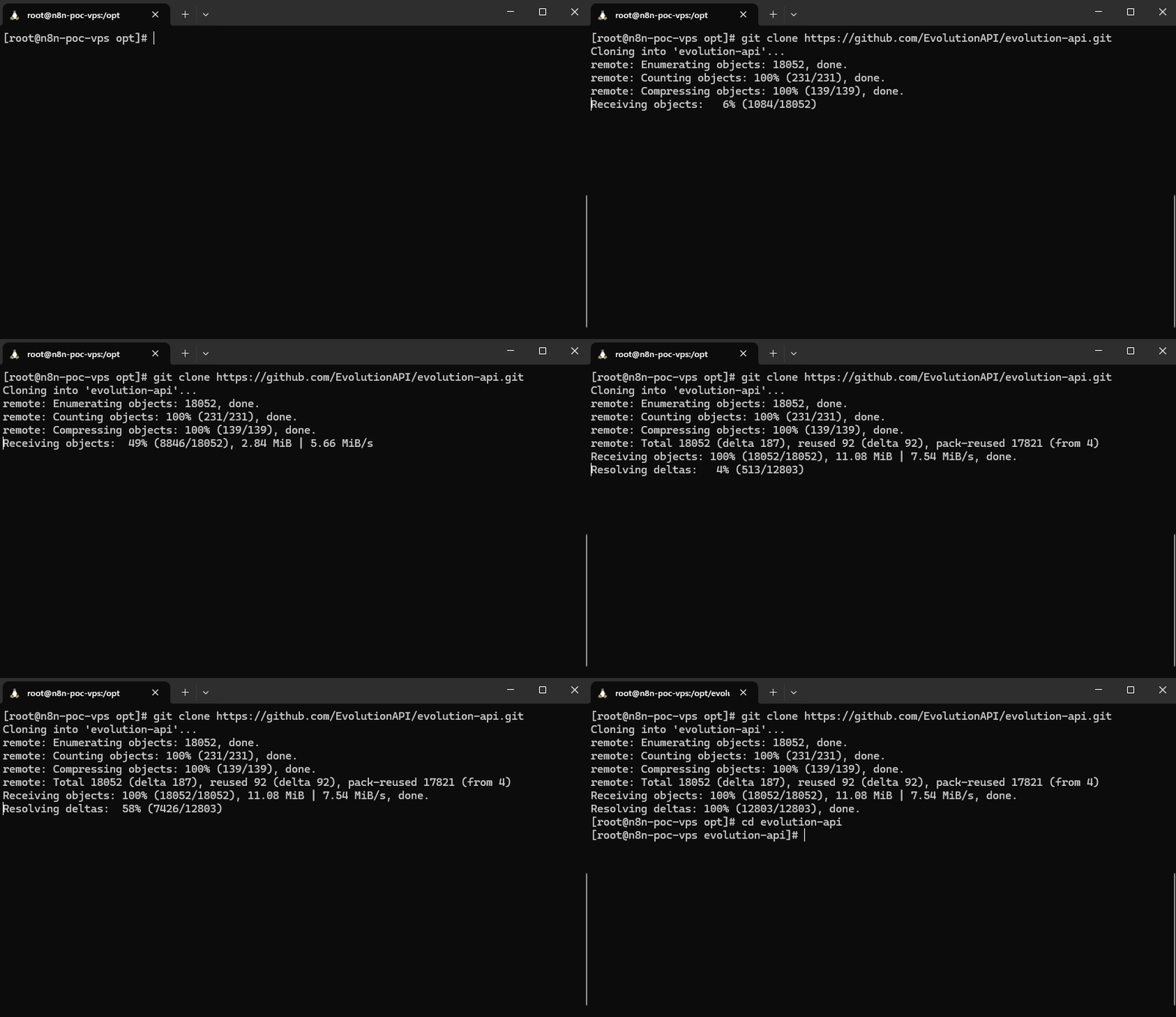
Descargue el proyecto directamente de GitHub a su VPS:
git clone https://github.com/EvolutionAPI/evolution-api.git
cd evolution-api
4- Crea y edita el archivo de configuración .env.
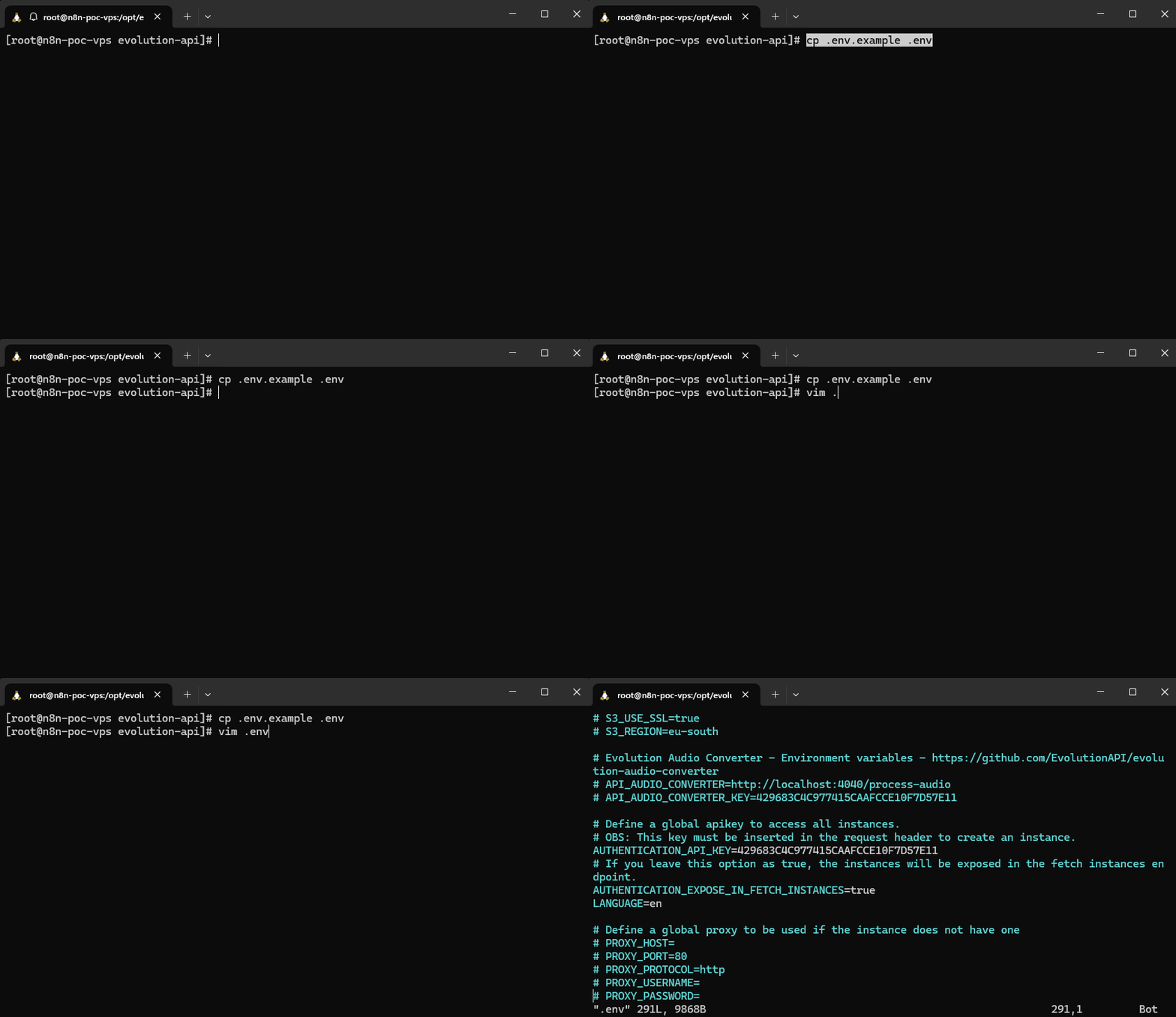
Vamos a copiar el archivo de ejemplo .env.example y editar con las configuraciones necesarias para que la Evolution API funcione correctamente.
cp .env.example .env
vim .env
vim .env
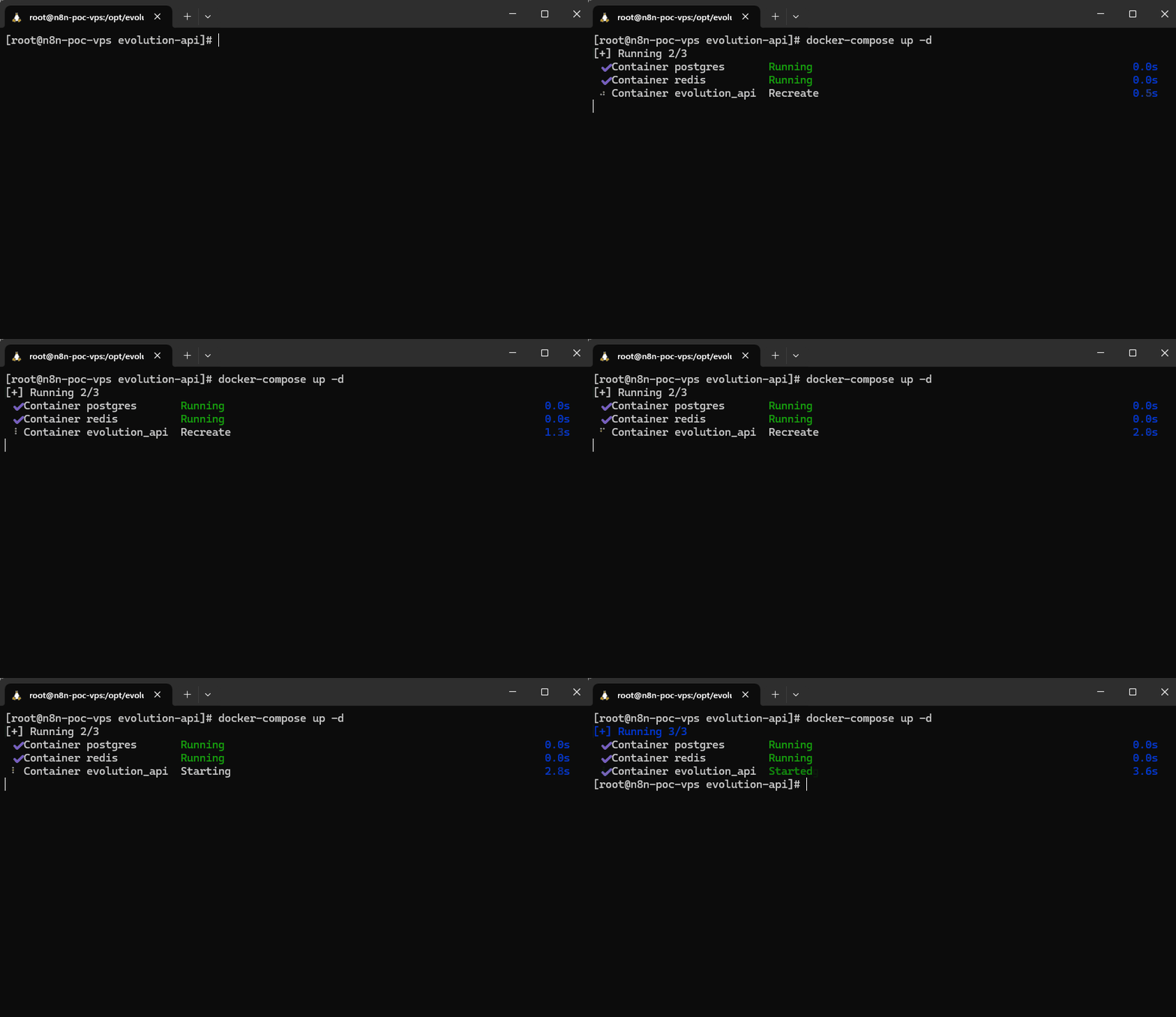
Ahora, dentro del vim, edita los siguientes puntos uno por uno:
- Cambia la clave de autenticación de la API
- Encuentra la línea: AUTHENTICATION_API_KEY=429683C4C977415CAAFCCE10F7D57E11
- Cambia algunos números de la clave para personalizar y aumentar la seguridad de tu API. (vamos a utilizar este código a continuación)
- Descomente la versión de la sesión de WhatsApp
- Encuentre la línea: # CONFIG_SESSION_PHONE_VERSION=2.3000.1023204200
- Elimina el # al inicio de la línea para activar esta configuración. Esto asegura la compatibilidad con la versión correcta de WhatsApp.
- Utilice siempre la versión más actual posible para evitar errores.
- Corrija la URL de conexión con Redis
- Encuentra la línea: CACHE_REDIS_URI=redis://localhost:6379/6
- Cambia localhost por redis, quedando así: CACHE_REDIS_URI=redis://redis:6379/6
- Esta modificación permite que el sistema reconozca correctamente el contenedor Redis en Docker.
5- Guarde y cierre el archivo .env en vim.
Presione Esc, luego escriba :wq y presione Enter.
6- Levante el entorno con Docker
En la terminal, dentro de la carpeta del proyecto, ejecute:
docker-compose up -d
7- Descubre la IP pública de tu VPS.
Ejecuta el comando a continuación para mostrar la IP y guarda este número:
curl ifconfig.me
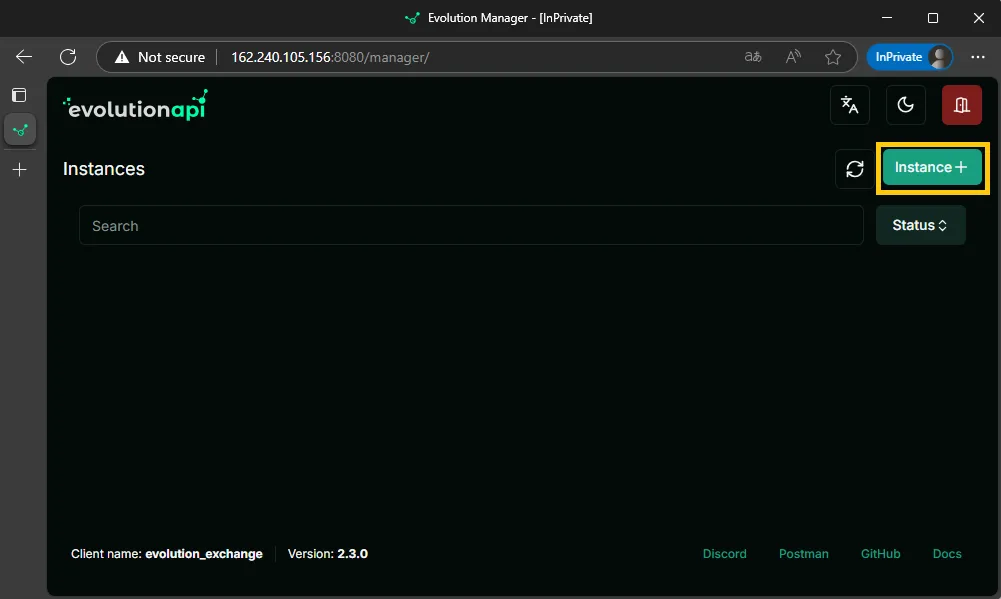
8- Acceda al panel de configuración de Evolution API.
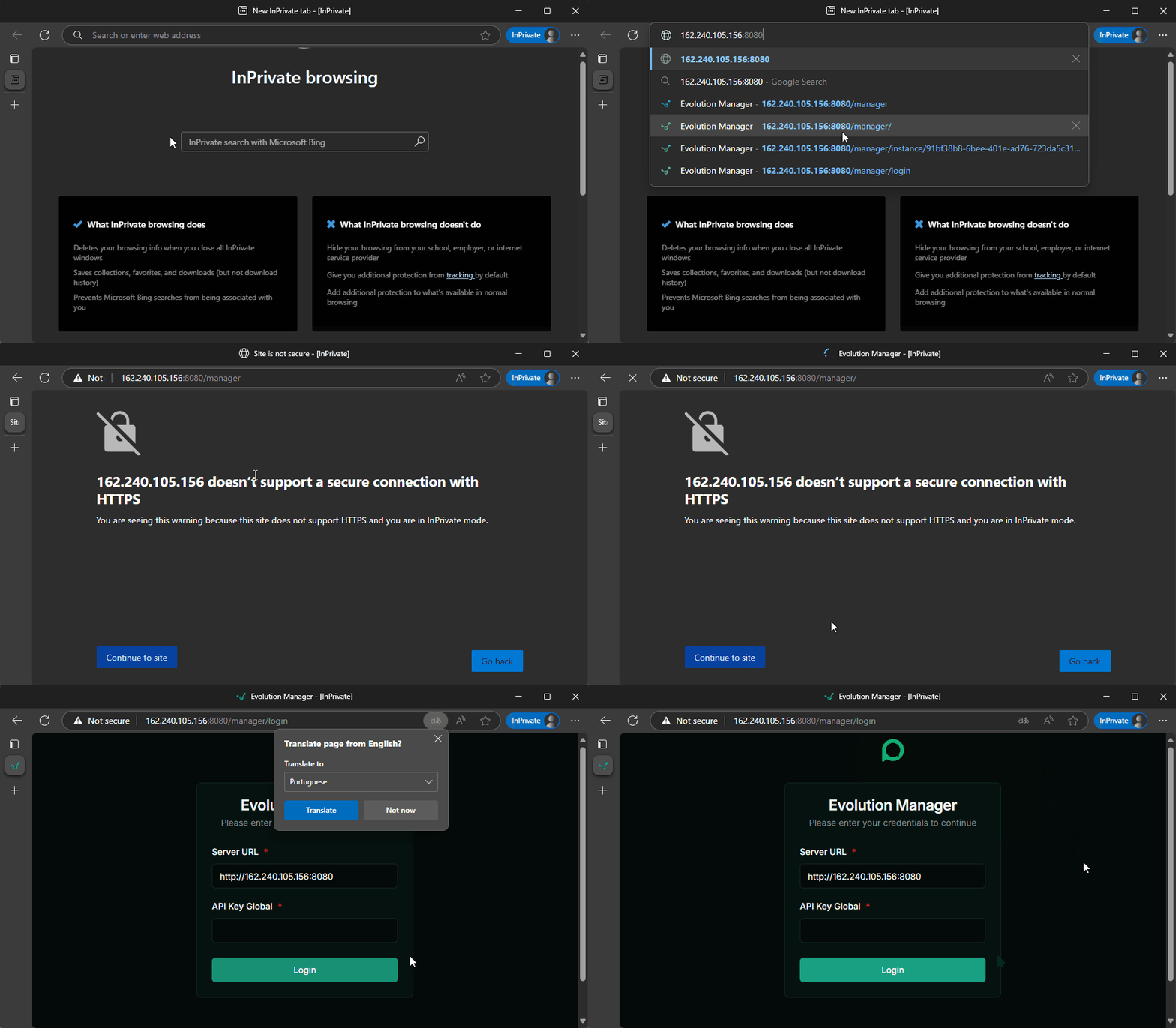
En su navegador, escriba: http://SU_IP:8080/manager
Atencion:
- Atención: Como el acceso es a través de HTTP, su navegador puede mostrar una alerta de seguridad. Simplemente haga clic en Continuar.
9- Configure la URL del servidor y la clave API.
- En el panel de Evolution API, vaya al campo URL del servidor y complete con:
http://SU_IP:8080 - A continuación, en el campo API Key, inserte la clave que configuró en el paso 4 del .env.
- A continuación, haz clic en Instancia +.
10- Crea una nueva instancia (conexión de WhatsApp).
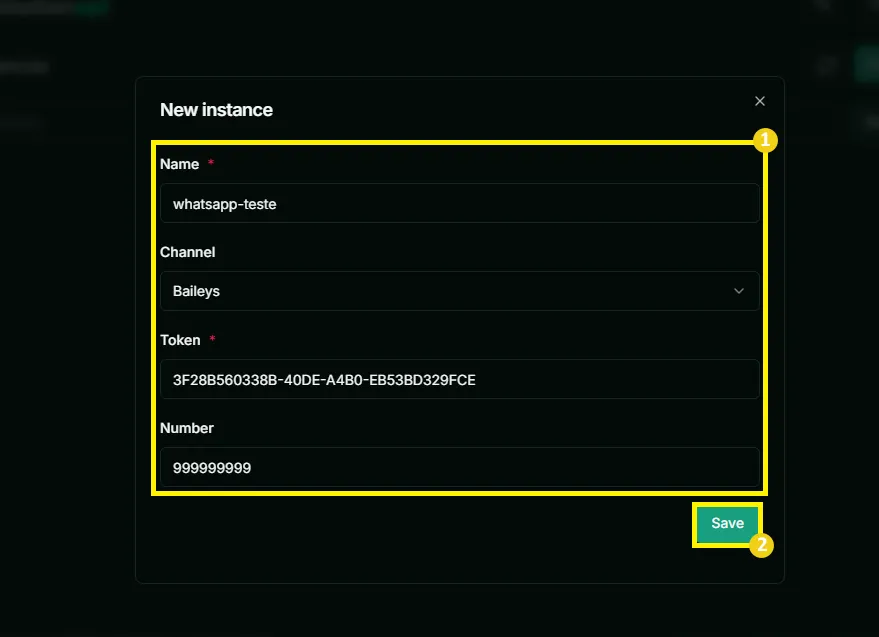
En el panel de Evolution API, haz clic en “New instance” y completa los campos como se indica a continuación:
- Nombre
Elige un nombre para identificar tu conexión (ej: whatsapp-prueba).
Usa solo letras minúsculas, sin espacios ni caracteres especiales. - Canal
Mantén como Baileys (ya viene seleccionado por defecto) - Token
Copie el token generado (ej: 3F28B560338B-…).
Guarde este token, lo utilizará en n8n después. - Número
Ingrese su número de WhatsApp con código de área (ej: 11999999999).
Solo números, sin +, guiones o espacios. - Haz clic en el botón Guardar para finalizar.
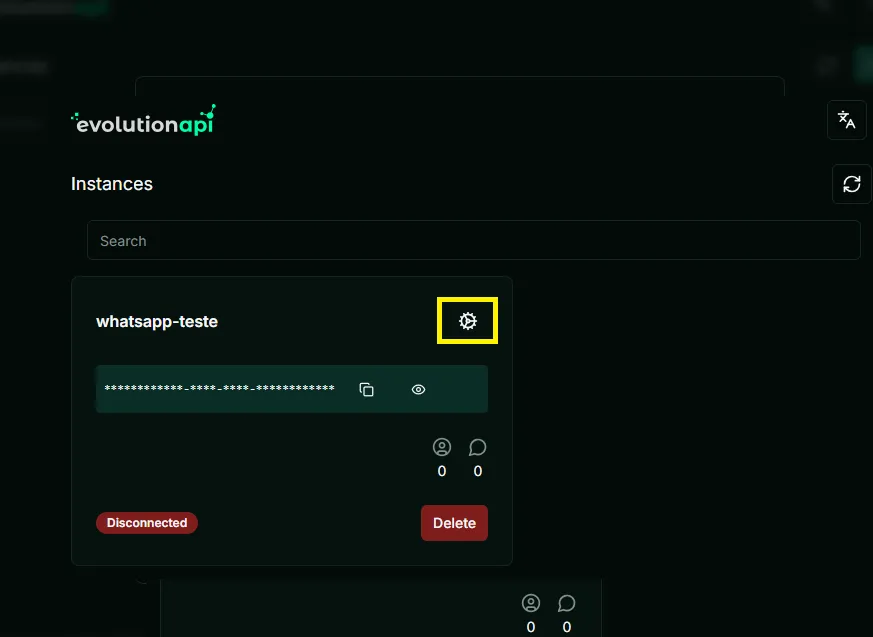
11- Haz clic en el icono de engranaje en el proyecto que acabas de crear.
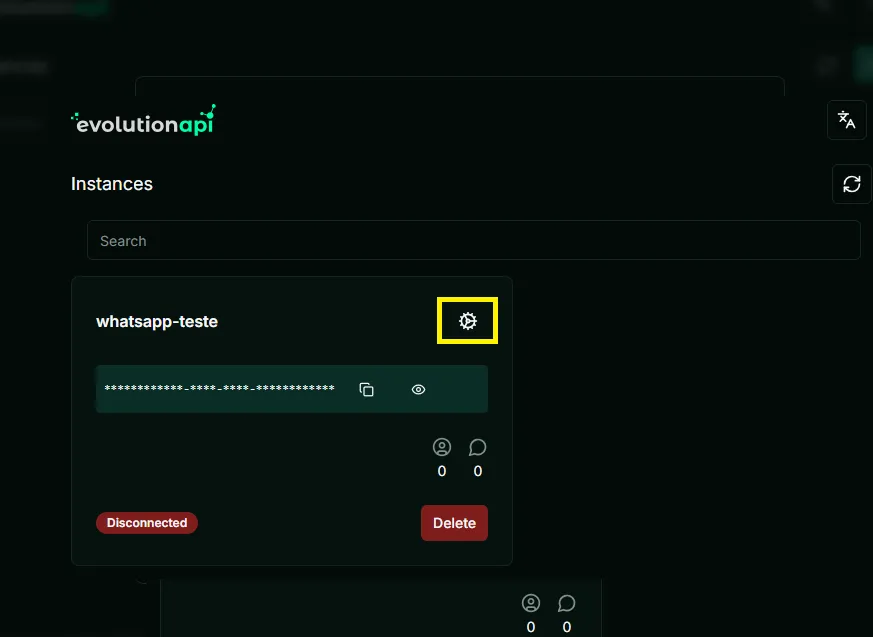
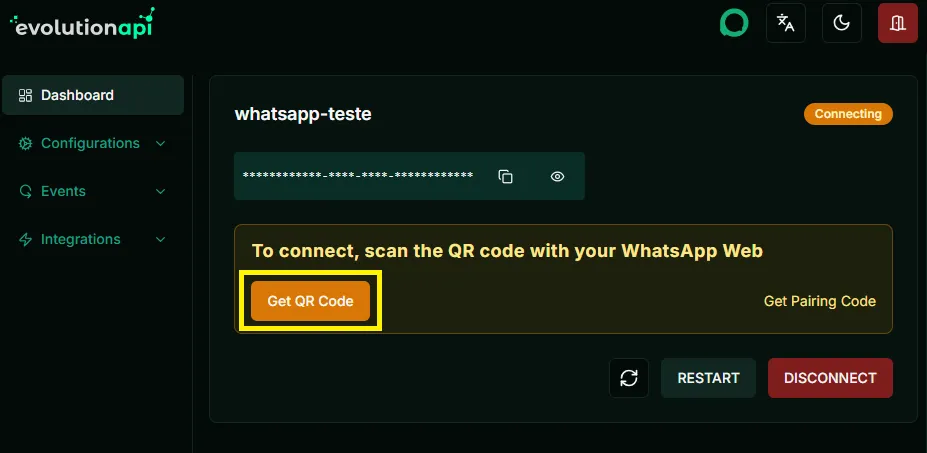
12- Haz clic en Obtener Código QR.
13- Se generará un código QR, utiliza tu celular para escanear la pantalla y leer el código QR como si fueras a conectarte a un dispositivo para utilizar WhatsApp Web.
14- ¡Listo! Tu WhatsApp está conectado con la Evolution API y ya podemos pasar a la conexión con n8n. Comprueba a continuación
Configurando Evolution API y n8n
Ahora que la API de Evolution ya está activa, vamos a enseñar cómo integrarla al n8n. En este ejemplo, vamos a simular un flujo sencillo que envía automáticamente un mensaje a tu propio número de WhatsApp, ideal para probar si la configuración está funcionando correctamente antes de usarla en automatizaciones reales.
1- Acceda al panel de n8n.
2- Haz clic en Crea Flujo de Trabajo en la parte superior de la pantalla.
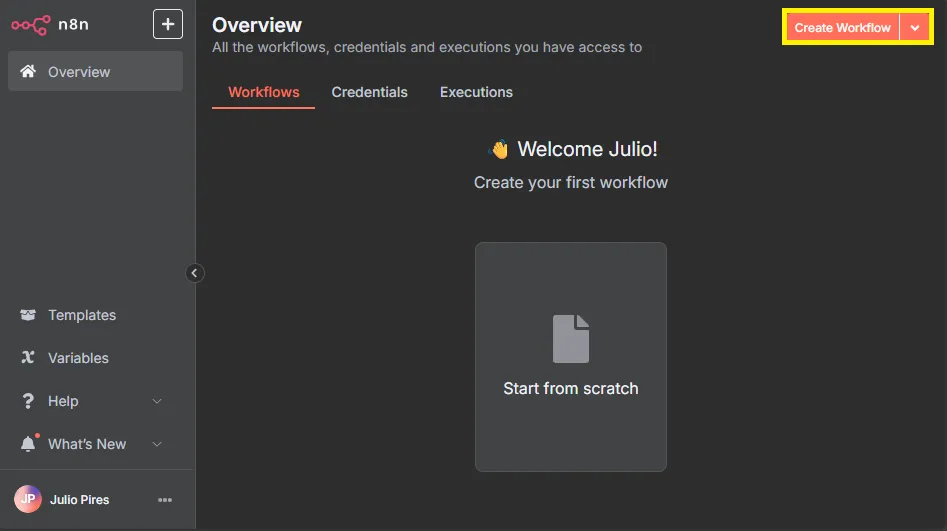
3- Haz clic en Añadir primer paso y añade el Disparador Manualmente.
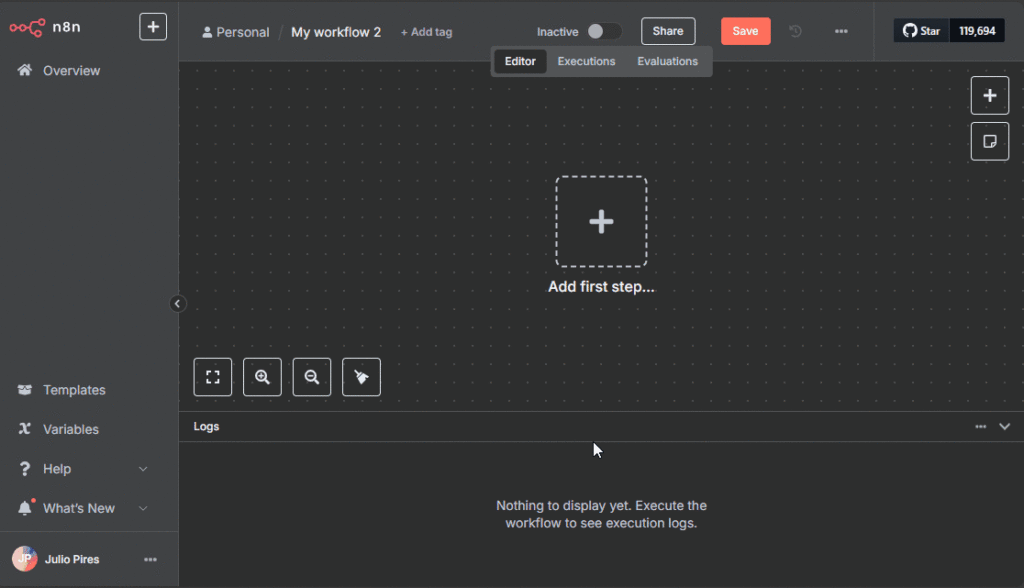
4- A continuación, haga clic en + para conectar otro flujo, y busque HTTP Request y selecciónelo.
5- En el nodo HTTP Request, configure los siguientes campos:
- Method:
POST - URL:
http://TU_IP:8080/message/sendText/NOMBREDELAINSTANCIA
(ReemplazaTU_IPpor la IP de tu VPS yNOMBREDELAINSTANCIApor el nombre definido en el paso 11 de la configuración de la Evolution API)
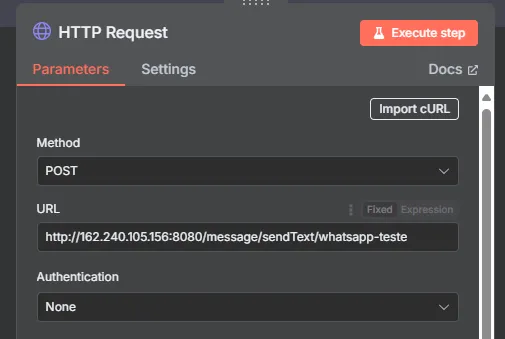
6- Marca la opción Enviar encabezados y configura:
- Especificar encabezados:
Usando los campos de abajo - En Parámetros de Encabezado, añade:
- Nombre:
api-key - Valor: pegue el Token generado en el paso 11 de la configuración de la Evolution API
- Nombre:
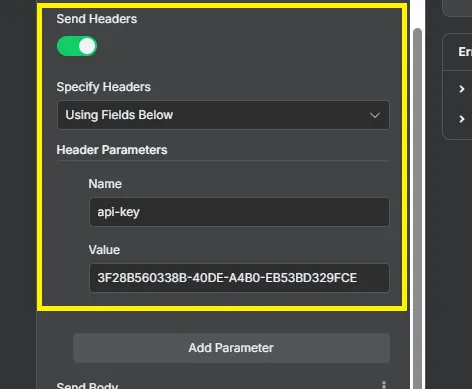
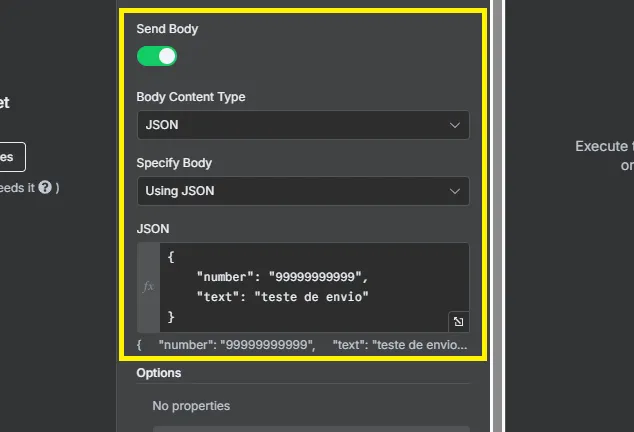
7- Marca la opción Enviar Cuerpo y luego configura de la siguiente manera:
- Tipo de Contenido del Cuerpo:
JSON - Especificar Cuerpo:
Usando JSON - En el campo de JSON, pega:
{
"number": "SEU_NÚMERO",
"text": "teste de envio"
}
"number": "SEU_NÚMERO",
"text": "teste de envio"
}
(Sustituya SU_NÚMERO por su WhatsApp, solo con el código de área, sin + o guiones)
7- Guarde sus modificaciones, y haga clic en Ejecutar Workflow.
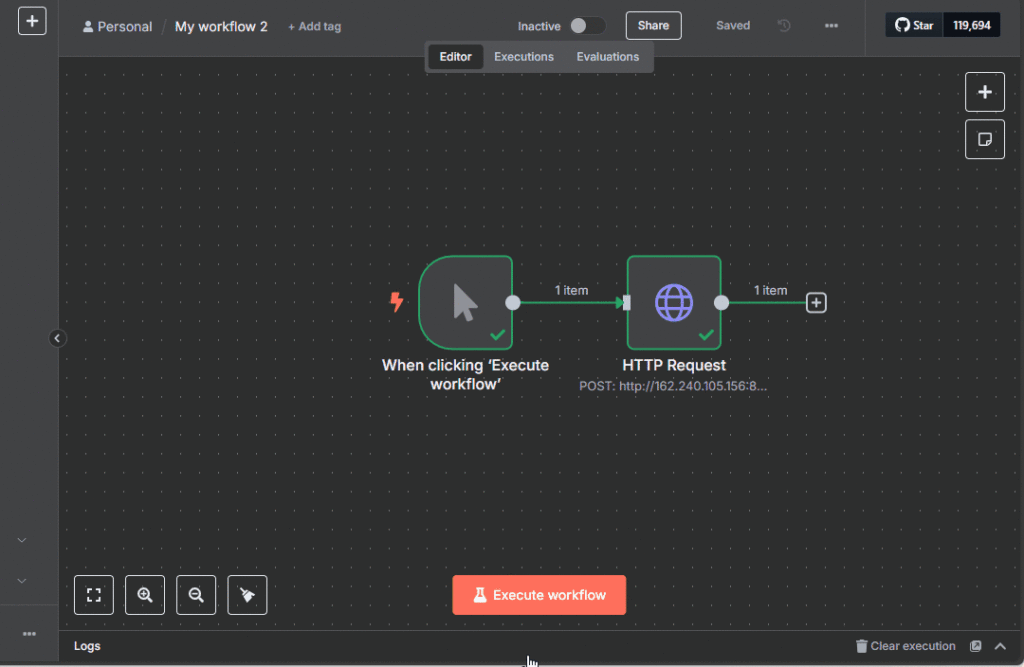
9- ¡Listo! Si lo has hecho todo correctamente, deberías haber recibido un mensaje para ti mismo en WhatsApp escrito “prueba de envío”. ¿Emocionante, verdad?
A partir de aquí, puedes crear flujos automáticos poderosos en n8n usando la Evolution API — desde mensajes programados hasta conversaciones automatizadas con agentes de IA, atención al cliente, notificaciones en tiempo real y mucho más.